【PR】記事内に広告を含む場合があります
「auひかりの速度は遅いの?」
「最大が100Mbpsって本当?」
「速度が遅い時の対処法は?」
自宅のネット回線を選ぶ際には料金の安さだけでなく、速度が遅くないのか、快適に使えるかどうかも気になりますよね。

auひかりの速度は基本的に速くて安定しており、実測値データで平均600Mbpsほど出ているので快適に利用できます。
ただしマンションの場合は配線設備がVDSL方式になっていると上限が100Mbpsとなり、遅いので注意しましょう。
本記事では、auひかりの通信速度を詳しく解説します。
速度が遅くなる原因だけでなく対処法も解説しているので参考にしてください。
速度が速くて安定
auひかりの速度は独自回線で速い
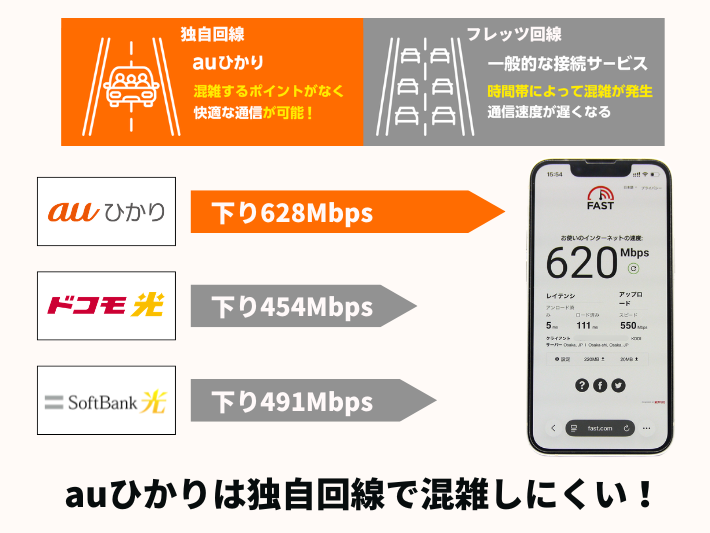
auひかりはNTTのフレッツ回線ではなく、独自のKDDI回線を使用するため光コラボ系の光回線と比べると100Mbps以上速く、業界でもトップクラスの速さです。実際に光回線全体の平均速度が500Mbpsほどなのに対して、auひかりの通信速度は平均で600Mbpsほど出ています。独自回線は光コラボ事業者に回線を卸売して利用者の多いフレッツ回線と比べて利用者も少なく、混雑しやすい時間帯でも混み合って速度低下しにくいので、通信品質も安定しています。ただし注意点として、一部のマンションは物件の配線方式がVDSL方式(光回線ではなく電話回線を利用する)のため、最大通信速度が100Mbpsに制限されており、速度が遅いです。auひかりは一部のマンションを除けば基本的に速度が速くて安定しているので、速度重視の人におすすめの光回線です。
| サービス名 | 平均 下り速度 | 平均 上り速度 |
|---|---|---|
| 光回線 の平均 | ||
 | ||
 | ||
 |

| auひかり | 戸建てプラン |
|---|---|
| 工事費用 | 実質無料 |
| 月額料金 | 5,610円 |
| 最低利用期間 | 3年 |
| キャンペーン | 特典総額 200,630円 |
| auひかり | マンションプラン |
|---|---|
| 工事費用 | 実質無料 |
| 月額料金 | 4,180円 |
| 最低利用期間 | 3年 |
| キャンペーン | 特典総額 200,630円 |
auひかり はauのスマホを使っているならおすすめしたい光回線です。
auひかりは、GMOとくとくBB経由だと、全員対象で72,000円のキャッシュバックにくわえ、10ギガプランならさらに20,000円キャッシュバック増額されます。
またオプション同時申し込みで最大22,000円のキャッシュバック、高速スタートプログラムで最大19,800円割引です。
さらに月額料金が最大3ヶ月分割引で最大16,830円もお得になります。
特典あり


マンションは配線方式で遅い場合がある
マンション プラン | 最大通信速度 | 配線方式 | 各戸への 配線方法 |
|---|---|---|---|
| タイプG | VDSL方式 (G.fast) | 電話線 | |
| タイプV | VDSL方式 | 電話線 | |
| 都市機構 | VDSL方式 | 電話線 | |
| 都市機構G | VDSL方式 (G.fast) | 電話線 | |
| タイプE | VDSL方式 | 電話線 | |
| タイプF | 光配線方式 | 光ファイバー | |
| ギガ・ミニギガ | 光配線方式 | 光ファイバー |
auひかりのマンションタイプは全部で8つのプランがありますが、タイプF・ギガ・ミニギガ以外の5つは集合住宅にある既設の電話線を使用するため、最大通信速度は100~664Mbpsにとどまります。

マンションタイプは、建物共用部までは光ケーブルで接続しますが、各戸への配線方法がプランごとに異なります。
またマンションタイプの契約プランは集合住宅の設備環境により決まるので、利用者自身でプラン変更はできません。
そのため、タイプF・ミニギガ・ギガ以外を契約中で最大1Gbps通信がしたい場合は、他社の光回線に乗り換えるのがおすすめです。
速度は100Mbps以上出ていれば十分
| 利用用途 | 通信速度の目安 |
|---|---|
| テキストの送受信 | 1Mbps |
| Webサイトの閲覧 | 5〜10Mbps |
| 動画視聴 | 10〜30Mbps |
| Web会議 | 30Mbps |
| オンラインゲーム | 100Mbps以上 |
通信速度は日常生活の中で使う程度なら100Mbps以上出ていれば十分です。
通信速度を測る際はFast.comなどの測定サイトにアクセスすれば簡単に測定できるので、100Mbps以上の速度が出ているか確認しましょう。
また複数のデバイスで通信速度を計測すれば、速度が遅い原因が特定しやすくなります。
速度が100Mbps以下なら改善の余地あり
| 通信速度目安 (最大1Gbpsの場合) | 有線接続 | 無線接続 |
|---|---|---|
| 速い | 500Mbps~ | 300Mbps~ |
| 普通 | 300~ 500Mbps | 100~ 300Mbps |
| 遅い | ~300Mbps | ~100Mbps |
ホーム1Gプランなど、最大1Gbpsプランで有線接続をしているにも関わらず300Mbpsを下回る計測結果の場合は、何らかの原因で通信速度が遅くなっている可能性があります。
無線接続だと100Mbpsを下回っているかどうかが1つの判断基準となるため、極端に速度が遅い時は対処法を1つずつ試してみましょう。

最大1Gbpsプランの場合、有線は500Mbps以上、無線は300Mbps以上なら十分な速度が出ていると言えます。
なお用途別の通信速度目安は、WEBページ閲覧で3~5Mbps、YouTubeの4K画質視聴で20Mbps、オンラインゲームだと30~100Mbpsとされています。
通信速度を測定する際のポイント
通信速度を計測するには、Fast.comやUSENスピードテストをはじめとする測定サイトにて、複数のデバイスでアクセスするのがおすすめです。
なぜなら、複数デバイスの計測結果が全て遅い場合はデバイス以外に問題があり、特定のデバイスのみ速度が遅ければ、そのデバイスに問題があると推定できるからです。
例えば測定結果がメインPCで900Mbps、サブPCで300Mbpsの場合、サブPCに何らかの問題があると考えられます。
また測定サイトごとにやや特徴が異なるので、Fast.comは素早く計測したい時に、USENスピードテストは動画視聴やゲームが快適にプレイできるか知りたい時に利用する等、用途別に使い分けてみましょう。
auひかりの速度が遅くなる原因は?
| 速度が遅くなる原因 | 対処法 |
|---|---|
| ホームゲートウェイの故障 | 交換する(3,300円) |
| 通信障害が発生 | auひかりやプロバイダの 公式サイトで確認する |
| ルーターの干渉 (二重ルーター) | ホームゲートウェイと デバイスを直接接続する |
様々な対処法を試しても通信速度が改善しない場合は、ホームゲートウェイやPC、ルーターなど機器側の不具合の可能性があるので、交換や買い替えを検討してみましょう。
ホームゲートウェイが故障している
| ホームゲートウェイ 希望交換 | 詳細 |
|---|---|
| サービス 内容 | 旧機種から Wi-Fi6対応機種へ交換可能 |
| 料金 | 3,300円 |
| 対象プラン | ▼ホーム 1G/5G/10G ▼マンション ・タイプG ・タイプV ・都市機構 ・都市機構G ・ミニギガ |
| 対象者 | 特定の旧機種の利用者 |
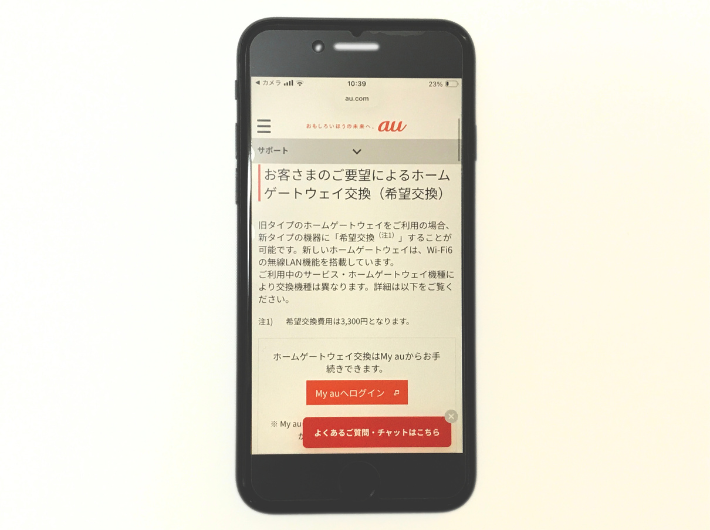
auひかりはホームゲートウェイの交換サービスを提供しており、3,300円でWi-Fi6対応の新機種に交換できます。
ホームゲートウェイの再起動や初期化をしても通信速度が遅い場合は故障の可能性もあるので、新しい機種への交換を検討してみましょう。
ただし交換には費用と時間がかかるため、まずはauひかりに問い合わせて、利用中のホームゲートウェイに問題があるか聞いておくと確実です。
問い合わせる際は、My auにログインまたはKDDIお客さまセンター(0077-7084)に電話をかけましょう。
通信障害が発生している
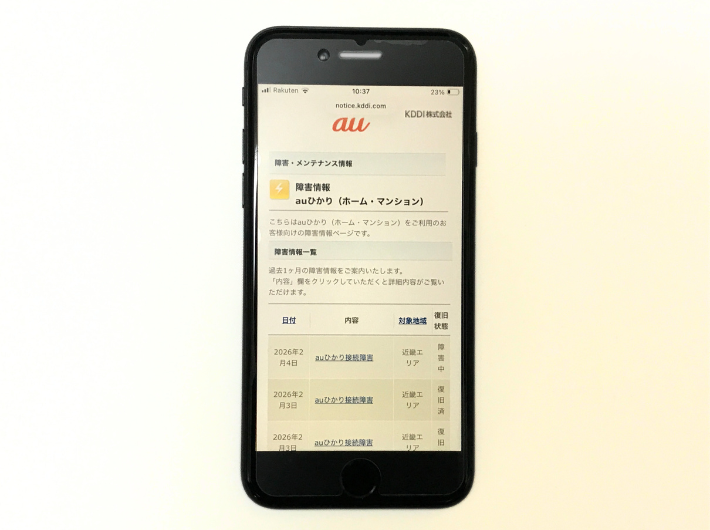
| 光回線・ プロバイダ | 障害情報 ページ |
|---|---|
| auひかり au one net | 障害・ メンテナンス情報 |
| @nifty | トラブル・ メンテナンス情報 |
| @T COM | 障害・ メンテナンス情報 |
| Asahiネット | 保守・ 障害情報 |
| BIGLOBE | 運用/ 障害情報 |
| DTI | 現在の サービス運用状況 |
| So-net | 障害・ メンテナンス情報 |
| GMO とくとくBB | 障害・ メンテナンス |
通信障害により一時的に通信がしにくい状態になっている可能性もあるので、auひかりと契約プロバイダの障害情報を該当ページで確認しておきましょう。
プロバイダがau one netの場合は、KDDIの障害情報ページのみチェックすれば問題ありません。
ただし通信障害は通常数分~数時間で解消されるケースが多いため、例えば1週間前からずっと通信速度が遅い場合は他の原因が疑われます。
自前のWi-Fiルーターが干渉している
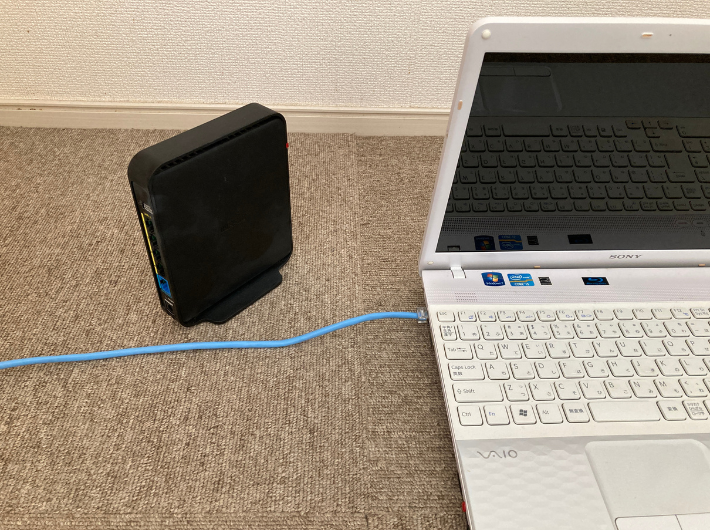
ホームゲートウェイと自前で用意したルーターを接続している場合、ルーターが不具合を起こしている可能性があるので、ルーターを経由せずホームゲートウェイとデバイスを直接接続して、通信速度が改善しないか確認してみましょう。
また、無線接続している場合はルーターのブリッジモードをONにして接続してみてください。
ブリッジモードとは、ルーター機能を切り、アクセスポイントとしてのみ機能させるモードです。
auひかりのホームゲートウェイは元々ルーター機能が搭載されているため、ブリッジモードにすれば二重ルーター状態による予期せぬ動作を防げます。
ルーターによってはAPモードや中継モードなど呼び名が異なりますが、いずれも機能はブリッジモードと同じです。
速度が遅いときに試すべき対処法
| 通信速度 改善方法 | 詳細 |
|---|---|
| ホーム ゲートウェイ | ・再起動する ・初期化する ・省エネモードをオフにする |
| 有線接続 | ・LANケーブルカテゴリ確認 ・LANポート規格確認 |
| 無線接続 | ・Wi-Fi規格確認 ・親機を適切に設置する |
| OS ブラウザ | 最新バージョンに アップデートする |
| プロバイダ | プロバイダを変更する |
auひかりの通信速度が遅い時は、ホームゲートウェイの再起動やLANケーブルの抜き差しをするだけで改善するケースがあります。
特にホームゲートウェイの再起動で改善するケースは多いので、まず速度が遅い時にはホームゲートウェイの再起動を試しましょう。
プロバイダの変更以外はすぐに実践できる対策なので、まずは順番に試してみてください。
ホームゲートウェイの設定確認や再起動
| ホームゲートウェイ | 詳細 |
|---|---|
| 再起動 | コンセントを抜いて約1分待ち、 再度コンセントを挿す |
| 初期化 | 初期化ボタンを押して 工場出荷時の設定に戻す |
| 省エネモード | ・ONだと通信速度が制限される ・OFFにしてランプ消灯を確認 |
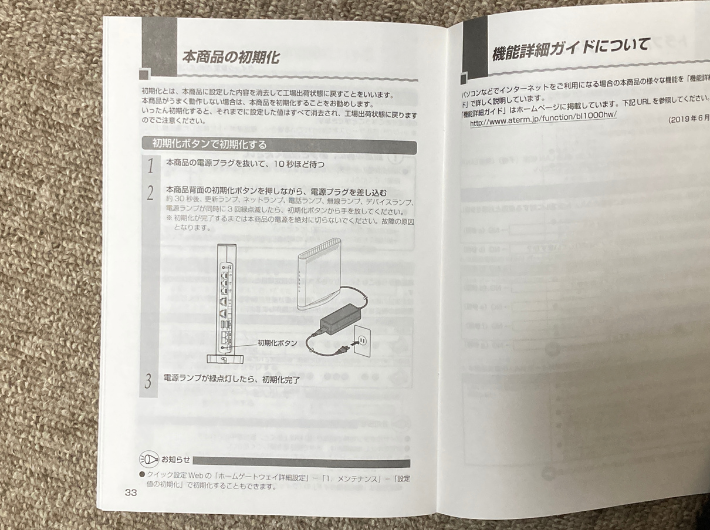
auひかりを契約すると、ルーター内蔵のホームゲートウェイという機器が無料で貸与されますが、長年使用しているとキャッシュが溜まりエラーが起こる可能性があるので、再起動やリセット操作をして速度が改善するか確認してみましょう。
再起動の際は、コンセントを抜いてから1分ほど放置し、再度コンセントを挿してください。
初期化する場合はコンセントを抜いてから10秒ほど待ち、初期化ボタンを押しながらコンセントを挿して、全てのランプが緑色で3回点滅したら完了です。
初期化すると全ての設定が消えて、工場出荷時の状態に戻るので注意してください。
また省エネ機能搭載の機種の場合、省エネモードがONになっていると通信速度が制限されるため、ランプが消えてOFFになっているか確認してみましょう。
LANケーブルやLANポートを確認する
| 最大1Gbps通信 必要スペック | 詳細 |
|---|---|
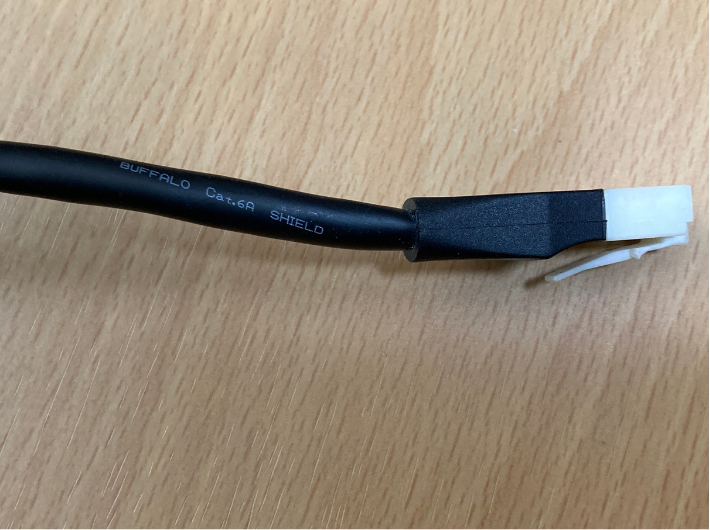
| LANケーブル | 必須:Cat.5e以上 推奨:Cat.6またはCat.6a |
| LANポート | 必須:1000BASE-T |
有線接続の場合、LANケーブルはカテゴリ5e以上、LANポートは1000BASE-T以上でないと最大1Gbpsで通信ができず、速度が遅くなります。
現在販売されているLANケーブルはほぼ全てカテゴリ5e以上ですが、家にあるLANケーブルをずっと使っている場合は、ケーブル部分に印字されているカテゴリを確認してみましょう。
ホームゲートウェイとデバイス間はもちろん、ホームゲートウェイとルーター間やルーターとデバイス間を繋ぐ全てのLANケーブルがカテゴリ5e以上でないと、高速通信はできません。
カテゴリ6や6aなら安定性にも優れており、5m程度なら1,000円以下で購入可能です。
またLANポートの規格は、ポート付近の印字やPCの説明書に記載されています。
スペックを満たしていない場合は、別途LANアダプタを購入してPCに増設すれば、1000BASE-Tポートを取り付けられます。
Wi-Fi規格や親機の置き場所を確認する
| 無線通信 改善点 | 詳細 |
|---|---|
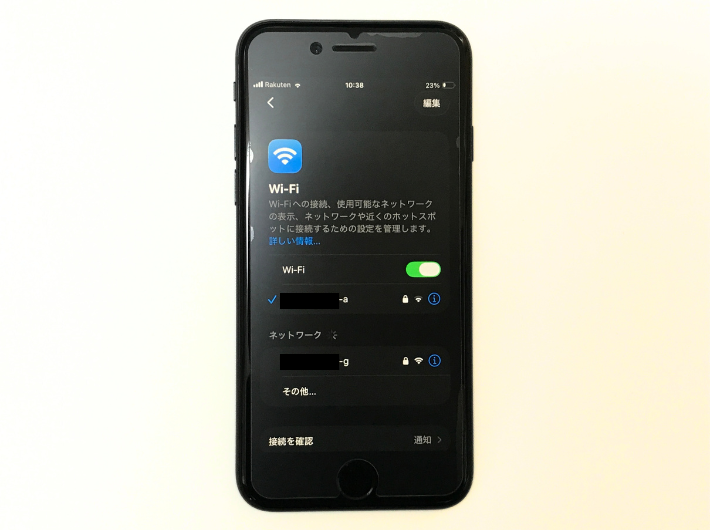
| Wi-Fi規格 | ・Wi-Fi6以上推奨 ・デバイス側の規格も確認 |
| 周波数帯 | 親機と近距離なら 通信速度が速い5GHz推奨 |
| 親機の 設置場所 | ・電子機器に近づけない ・障害物を挟まない ・壁に密着させない |
無線接続の場合は、ルーターやデバイスがWi-Fi6以上の規格に対応しているか、5GHz帯で接続しているか確認してみましょう。
Wi-Fi6(802.11ax)の最大通信速度は9.6Gbpsで、環境にもよりますがWi-Fi5より1.5〜2倍速い通信が可能です。
Wi-Fiの周波数帯は主に2.4GHzと5GHzの2種類ありますが、5GHzは2.4GHzと比べて障害物に弱いものの、混線しづらく通信速度が速い傾向にあります。
またホームゲートウェイやルーター等のWi-Fi親機を置く場所は、電子機器や壁に近づけず、なるべく接続デバイスに近い位置が望ましいです。
特に5GHz帯は障害物に弱く電波が遠くまで届きにくいため、親機の設置場所が適切か確認してみてください。
OSとブラウザをアップデートする
| 主なOS・ ブラウザ | アップデート確認方法 |
|---|---|
| Windows | 設定 →Windows Update |
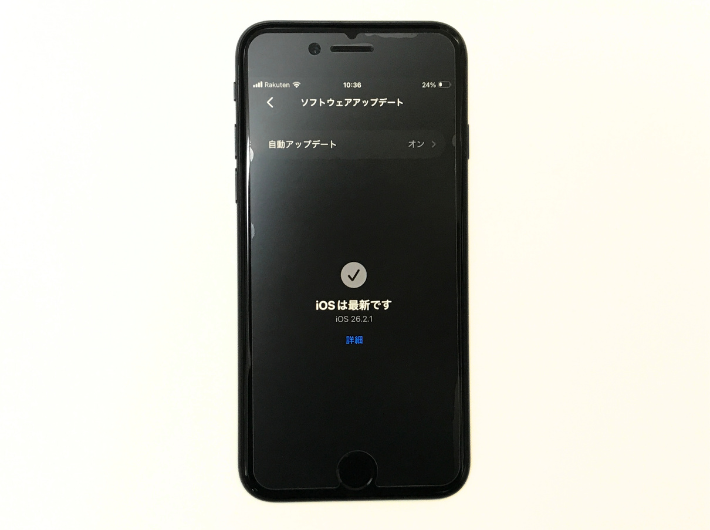
| iOS | 設定アプリ →一般 →ソフトウェアアップデート |
| Android | 設定アプリ →システム →ソフトウェアアップデート |
| Chrome | 右上の点々 →設定 →Chromeについて |
OSやブラウザをアップデートしないと、ページ読み込み速度の低下や、バックグラウンド処理により通信に支障がでるケースがあるため、WindowsやiOSの設定から最新バージョンになっているか確認してみましょう。
Windowsなら設定画面の「Windows Update」、iOSやAndroidなら設定アプリから「ソフトウェアアップデート」へ進めば最新バージョンがインストールされているか確認できます。
ブラウザでChromeを使っている場合は、右上の点々を押した後に設定から「Chromeについて」を選びます。
OSやブラウザは基本的に自動でアップデートされますが、念のためアップデートファイルがないか確認し、常に最新バージョンを使うようにしましょう。
プロバイダの変更を検討する
機器交換にコストをかけたくない人や、どうしても通信速度が改善しない場合は、プロバイダの変更も検討してみてください。
接続方式や利用者数、設備は各社で異なるので、プロバイダを変えれば通信速度も改善される可能性があります。
ただし、auひかりは基本的に回線とプロバイダのセット契約となり、契約中にプロバイダを変更したい場合はauひかりを解約する必要があります。
そのため再契約ではなく、他社のキャンペーンを利用してお得に光回線を乗り換える方法もおすすめです。
auひかり以外にも回線品質に定評のある光回線は存在するので、各社を比較検討してみましょう。
auひかりの速度に不満な人におすすめの回線
| サービス名 | 通信速度 (実測平均) | 月額料金 | 提供エリア |
|---|---|---|---|
 | |||
 | |||
 | |||
 10ギガ |
auひかり以外で回線品質の良い光回線を探す場合は、速度が速くてコスパの良いNURO光、関西でイチオシなeo光、東海で人気なコミュファ光を検討しましょう。
また今ならキャンペーンが充実している10ギガ回線も選択肢で、おすすめの10ギガ回線は提供エリアが広めで料金の安いとくとくBB光10ギガです。
各社でサービスや特徴が異なるので、auひかりと比較して最適な乗り換え先を見つけてみてください。
NURO光|速度重視にイチオシの高速回線
| NURO光 | 戸建てプラン |
|---|---|
| 工事費用 | 49,500円 実質無料 |
| 月額料金 | 5,500円 |
| 最低利用期間 | なし |
| キャンペーン | キャッシュバック 75,000円 |
| NURO光 | マンションプラン |
|---|---|
| 工事費用 | 44,000円 実質無料 |
| 月額料金 | 3,850円 |
| 最低利用期間 | なし |
| キャンペーン | キャッシュバック 45,000円 |
NURO光は2025年10月にサービスが一新されて、工事の回数が1回になりました。
契約期間の縛りがなくなっただけでなく、最大2ヵ月の無料体験ができるようになり、これまで以上におすすめしやすくなりました。
2ヵ月の無料体験とは、ご利用開始2ヵ月目末日までの解約で、契約解除料(違約金)と工事費残債を無償化する特典です。
NURO光のエリア内にお住まいであれば、検討をおすすめしたい光回線です。
満足度が高いNURO光

eo光|関西ならおすすめの高速回線
| eo光ネット | ホームメゾネット タイプ |
|---|---|
| 工事費用 | 29,700円 (平日のみ)実質無料 |
| 月額料金 | 5,500円 |
| 最低利用期間 | 2年 |
| キャンペーン | 6ヵ月間 月額980円 |
| eo光ネット | マンション タイプ |
|---|---|
| 工事費用 | 29,700円 実質無料 |
| 月額料金 | 2,500円~5,447円 ※マンションに よって異なる |
| 最低利用期間 | 2年 |
| キャンペーン | 最大24ヵ月間 550円月額料金割引 (対象外物件あり) |
eo光ネットは、関西エリアにお住まいで、テレビとネットを契約するならおすすめです。
スマホがmineoなら、毎月330円割引されるプランが適用されます。
関西エリアでテレビとネットを契約するなら、eo光ネットがおすすめです。
eo光は関西エリアでイチオシ
コミュファ光|中部・東海で高品質な回線

| コミュファ光 | 戸建てプラン |
|---|---|
| 工事費用 | 27,500円 |
| 月額料金 | 5,170円 |
| 最低利用期間 | 2年 |
| キャンペーン | キャッシュバック 最大79,000円 |
| コミュファ光 | マンションプラン |
|---|---|
| 工事費用 | 27,500円 |
| 月額料金 | 4,070円 |
| 最低利用期間 | 2年 |
| キャンペーン | キャッシュバック 最大79,000円 |
コミュファ光は、愛知県・静岡県・岐阜県・三重県・長野県にお住まいの人におすすめしたい光回線です。
スマホがauなら、毎月1,100円割引されるスマホ割が適用されます。
オプションも豊富で、中部エリアにお住まいの人に人気の光回線です。
東海エリアにおすすめの回線

とくとくBB光10ギガ|超高速回線が安い
| とくとくBB光 | 戸建てプラン |
|---|---|
| 工事費用 | 26,400円 実質無料 |
| 月額料金 | 5,940円 |
| 最低利用期間 | なし |
| キャンペーン | キャッシュバック 最大172,000円 |
| とくとくBB光 | マンションプラン |
|---|---|
| 工事費用 | 25,300円 実質無料 |
| 月額料金 | 5,940円 |
| 最低利用期間 | なし |
| キャンペーン | キャッシュバック 最大172,000円 |
とくとくBB光の10ギガ回線 は、最速クラスの光回線を契約したい人におすすめです。
光コラボアワード2023で最優秀賞を受賞し、満足度や安心感の高いサービスとして注目されています。
とくとくBB光の10ギガ回線は、一部エリアでしか提供されていませんが、2025年3月25日にさらにエリア拡大しました。
10ギガ回線の中でも圧倒的にコスパも良く、契約のしばりも無いので、おすすめです。
優待コード XQVTを入力すればキャッシュバックが増額されるので、お得に契約できるチャンスです。
優待コード XQVT
\当サイト限定特典/
詳しくはこちら。
auひかりの速度でよくある質問
auひかりの速度で、よくある質問にお答えします。
通信速度が遅くて悩んでいる人は、対処法を実践して速度が改善するか確認してみましょう。
回線品質の良い光回線も紹介するので、乗り換えを検討している人はぜひ参考にしてください。
- auひかりの速度は遅い?
- auひかりは独自回線を使用するため、本来の通信速度は非常に速く回線品質も安定しています。実際にみんなのネット回線速度で平均通信速度を比べると、auひかりの戸建てプランは約717Mbpsと、他社より速い傾向にあります。ただし、マンションプランのうちタイプF・ギガ・ミニギガの3タイプ以外は、最大通信速度が1Gbps未満です。そのため、集合住宅で該当のプランを利用している場合は速度が遅いと感じる可能性があります。マンションプランの契約タイプは個人で変えられないので、高速通信をしたい人は他社への乗り換えを検討してみましょう。
>> auひかりの通信速度を見る
- 通信速度が遅いと言える目安は?
- 最大通信速度が1Gbpsのプランを契約している場合、有線接続は300Mbps以下、無線接続は100Mbps以下なら速度が遅く改善の余地ありと言えます。ただしWEBページ閲覧は3~5Mbps、オンラインゲームでは30~100Mbpsの速度であれば快適とされているので、実際は100Mbps以下でも通信速度の遅さを実感できるシーンは少ないです。そのため、Fast.comなどの計測サイトを利用して、デバイスごとの通信速度を測って問題がないか確認してみてください。
>> 通信速度目安を見る
- 通信速度が遅い時の対処法は?
- auひかりの通信速度が遅い時は、まずホームゲートウェイの再起動や初期化を試してみましょう。ホームゲートウェイは長年の利用でキャッシュが溜まり、不具合を引き起こす場合がありますが、再起動で速度が改善するケースが多いです。再起動で改善しなければ、LAN環境やWi-Fi規格を確認したり、PC・スマホでOSやブラウザを最新バージョンにアップデートしたりしましょう。それでもダメならプロバイダ変更や他社への乗り換えを検討しましょう。
>> auひかりの速度改善法を見る
- 速度が遅い原因はauひかり回線?
- 独自回線を使用するauひかりの場合、回線品質の問題で通信速度が遅くなることは滅多になく、ネットワーク機器や環境、デバイスが原因のケースが多いです。ホームゲートウェイやスマホ、PCが不具合を起こしている可能性もあるため、まずはホームゲートウェイやスマホ、PCに不具合がないかをチェックしましょう。また自前で用意したルーターを使用している場合は、ルーターを経由せずネットに接続して速度が改善するか試してみてください。
>> auひかりの速度が遅くなる原因を見る
- auひかり以外で速度が速い光回線は?
- auひかり以外の光回線に乗り換える際は、NURO光・eo光・コミュファ光・とくとくBB光10ギガの4社を比較するのがおすすめです。NURO光はauひかりと同様に独自回線を使用しますが、通信速度はauひかりより速い傾向にあり、月額料金も安いためコスパ良く利用可能です。eo光とコミュファ光も独自回線の光回線で、提供エリアは関西と東海に限定されているものの、回線品質やサービスに定評があります。とくとくBB光10ギガは超高速回線が安く使えるのが特徴で、10ギガ回線の中では提供エリアも広いので導入しやすいです。
>> auひかり以外でおすすめの光回線を見る
まとめ
最後に、auひかりの速度をおさらいしましょう。
- auひかりの速度は平均600Mbpsで速い
- マンションは配線方式がVDSL方式だと最大100Mbpsと遅いので注意
- 速度が遅い時はホームゲートウェイやルーターの状態を確認しよう
auひかりはKDDIの独自回線を使用する光回線で、NTTのフレッツ回線を使用する光コラボと比べれば速度が速くて安定しています。
実際の通信速度は平均で600Mbps出ており、光回線の全体平均と比べても100Mbpsほど速いです。
ただし一部のマンションは配線方式がVDSL方式で、最大100Mbpsしか出ないため遅い点には注意してください。
auひかりの通信速度が遅い場合は、ホームゲートウェイやルーターなどの周辺機器に原因があるケースが多いでのまずは状態を確認しましょう。
速度改善されない場合は、速度の速いNURO光やeo光、コミュファ光、もしくは10ギガ回線の中でおすすめのとくとくBB光10ギガへの乗り換えを検討しましょう。
最後までお読みいただき、ありがとうございました。